第 4 步:配置平台专线(平台专线的车)
付款后马上就能做:电脑上的 Clash Verge 一键导入,开 TUN、选全局。不需要自己的梯子。
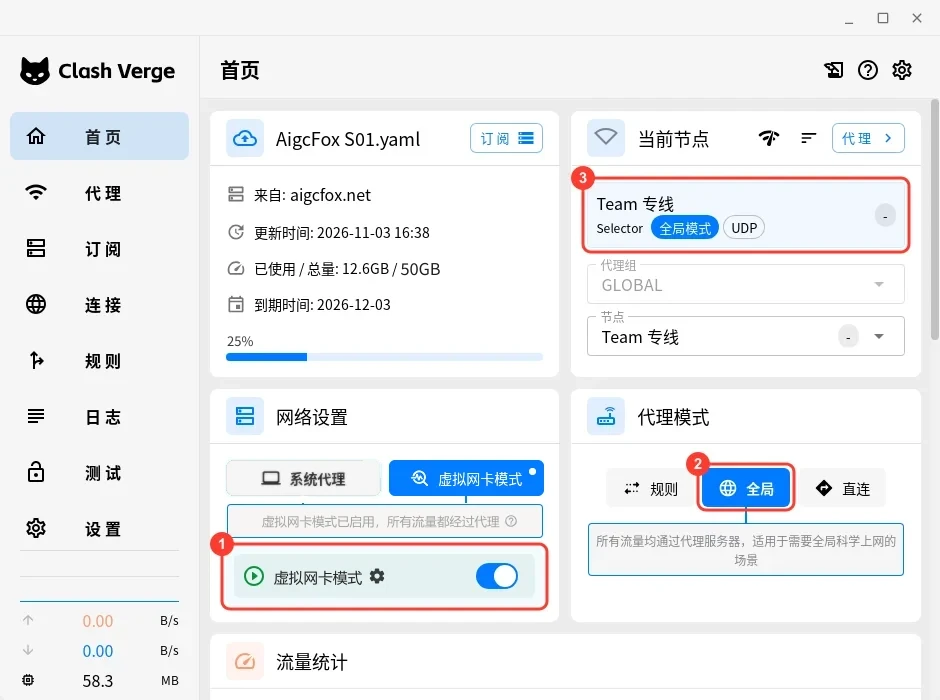
Clash Verge 首页打开「虚拟网卡模式(TUN)」,代理模式选「全局」。这样所有请求都走 Team 专线,Claude 看到的一直是 Team 的固定 IP。用规则模式、不开 TUN、或者用别的梯子登录 Claude,账号容易被风控甚至封号。
专线是怎么走的
| 走法 | Claude 看到的 IP | |
|---|---|---|
| 正确(全局) | 你的电脑 → Team 专线(从国内直接连)→ Claude | Team 的固定 IP,所有请求都一样 |
| 错误 | 用规则模式、不开 TUN,或用别的梯子 | IP 换来换去,容易被风控 |
- 同一个 Team 的人都从同一个固定 IP 使用 Claude,账号更稳定。
- 专线从国内直接连,不需要你自己的梯子。
- 每个席位速度 5 Mbps,用 Claude 网页、桌面 App 都够用。
开始前要准备
- 一台电脑(Windows 或 macOS)。手机不支持。
- 电脑装好 Clash Verge(下面有下载地址)。
- 付款后马上就有:在「我的席位」打开这笔预订往下翻,就能看到「Team 专线」,不用等开车。
下载 Clash Verge
| 电脑 | 下载哪个 |
|---|---|
| Windows | x64-setup.exe |
| 苹果芯片 Mac(M1 及以后) | aarch64.dmg |
| Intel 芯片 Mac | x64.dmg |
只从官方 GitHub 发布页下载,别用来路不明的「汉化版」「破解版」。GitHub 打不开的话请联系客服要安装包。
设置步骤
- 1安装 Clash Verge
按上面的表下载对应系统的安装包,装好打开一次。第一次打开如果提示安装「服务模式」,点安装(TUN 要用到它)。
- 2在「我的席位」一键导入
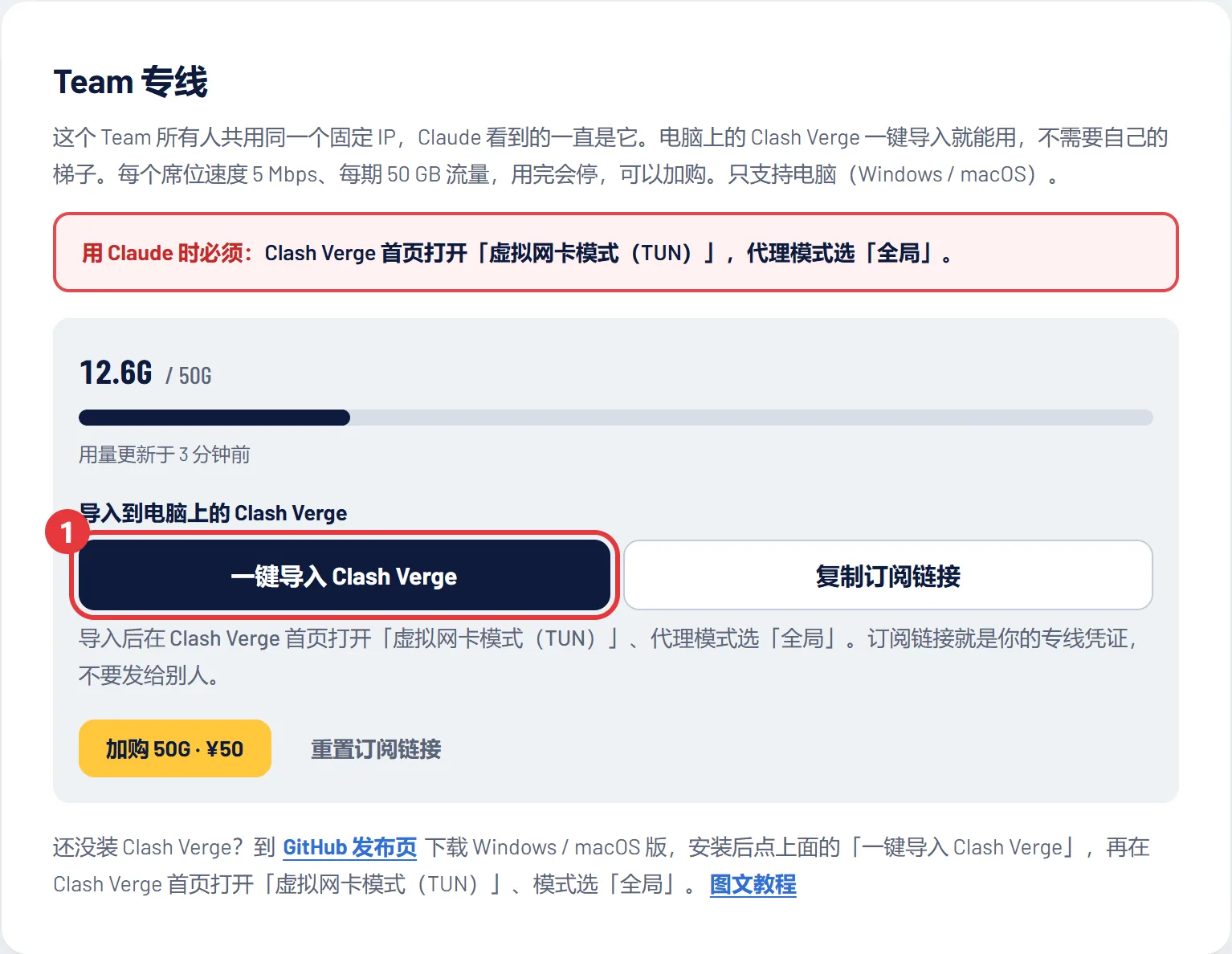
打开这笔预订往下翻到「Team 专线」,点「一键导入 Clash Verge」,浏览器问要不要打开 Clash Verge 时点允许,订阅会自动导入。
- 3没反应的话手动导入
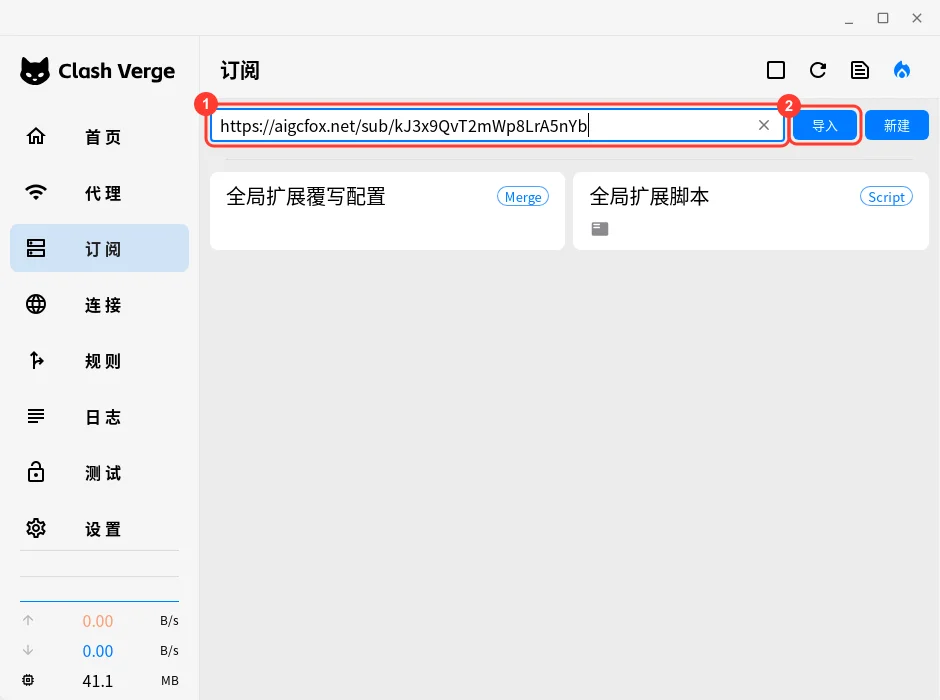
点「复制订阅链接」,在 Clash Verge 左边「订阅」最上面的输入框粘贴,点「导入」。
- 4选中这个订阅
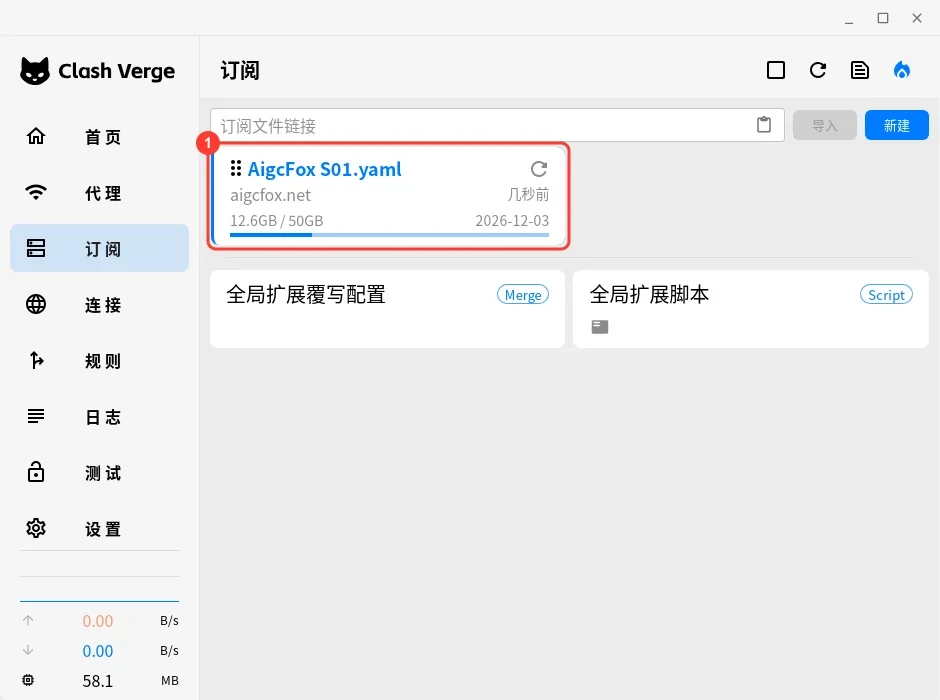
导入后多出一张订阅卡片,能看到本期已用流量和到期日。点一下它,左边变蓝就是正在用。
- 5打开 TUN,模式选「全局」(必须)
回到左边「首页」,在「网络设置」里打开「虚拟网卡模式(TUN)」开关(提示要装服务就点安装),「代理模式」一定要选「全局」。右上角「当前节点」显示「Team 专线」、旁边标着「全局模式」就对了。
- 6确认走的是 Team 专线
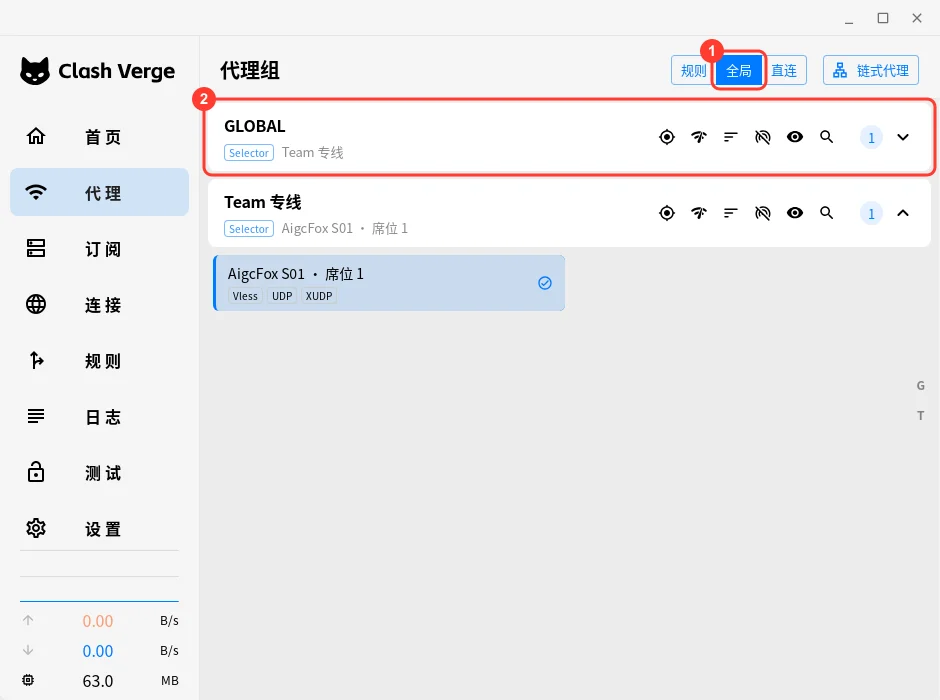
到左边「代理」页:上面选的是「全局」,「GLOBAL」走的是「Team 专线」。「Team 专线」里有你的席位节点;后台开了备用线路时还会多一个带「备用」的节点,平时用第一个。以后每次用 Claude 都要开着专线。
流量和链接
- 每个席位速度 5M、每期 50 GB。全局模式下国内网站也走专线、也算流量。
- 用完了专线会暂停,点「加购 50G · ¥50」从余额扣,马上恢复。
- 订阅链接就是你的专线凭证,不要发给别人。被别人拿到了就点「重置订阅链接」(旧链接马上失效,每天最多 3 次),再重新导入。
- 用 Claude 网页和桌面 App 都够用。
导入后连不上?
确认首页是「全局」、TUN 开着、当前节点是「Team 专线」;在「订阅」页点一下更新;看看「我的席位」里专线流量是不是用完了。还不行就到「代理」页,在「Team 专线」里改选带「备用」的节点(主线被干扰时备用线一般还通);再不行联系客服。
以前用的是「链式订阅」?
不用改:在 Clash Verge「订阅」页点一下更新就换成新的专线,不再需要你自己的梯子。
手机能用吗?
不能。Team 专线只支持电脑上的 Clash Verge(Windows / macOS)。